

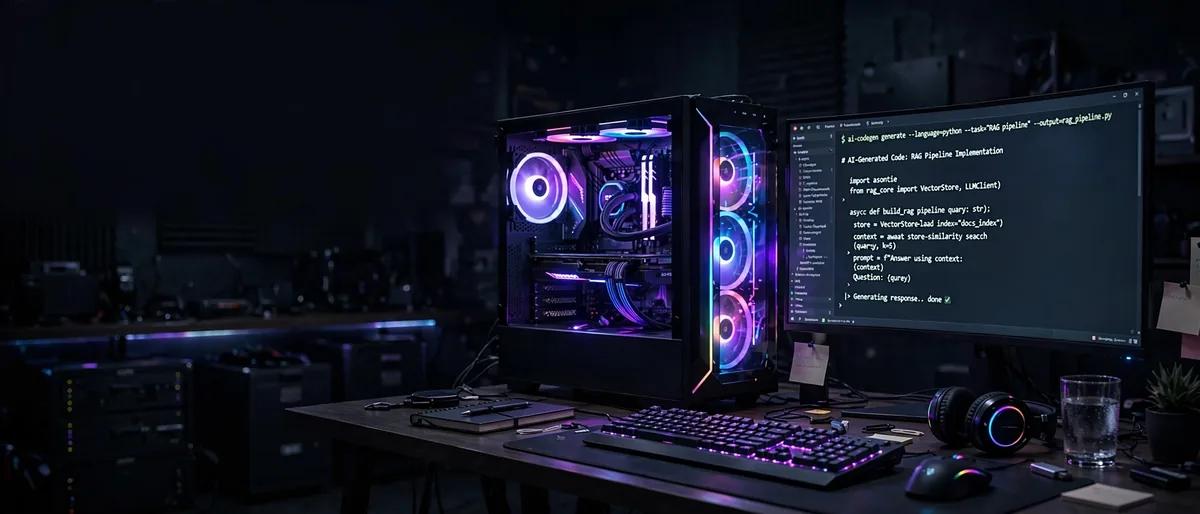
Vous en avez marre de payer des abonnements mensuels à 20 ou 30 euros pour coder ? Ou pire, vous bossez sur un projet ultra-confidentiel et vous refusez (à juste titre) d’envoyer votre code source, vos clés d’API et la logique métier de vos clients sur les serveurs américains d’OpenAI ou d’Anthropic ? Vous avez raison. En France, avec le RGPD, la directive NIS2 et les enjeux de souveraineté, la sécurité des données est devenue le sujet numéro un des DSI.
Bonne nouvelle. En 2026, faire tourner une IA de code en local, c’est devenu (presque) un jeu d’enfant. Fini les usines à gaz où il fallait compiler des scripts Python obscurs pendant trois jours. Aujourd’hui, on installe un LLM (Large Language Model) massif comme on installe un simple logiciel de traitement de texte.
Dans ce guide complet et garanti sans jargon inutile, je vous montre comment faire tourner une IA locale de code de A à Z : quelle configuration il vous faut réellement, quels modèles choisir (spoiler : l’open source écrase tout cette année), et comment tout installer dans votre éditeur de code en 10 minutes chrono.
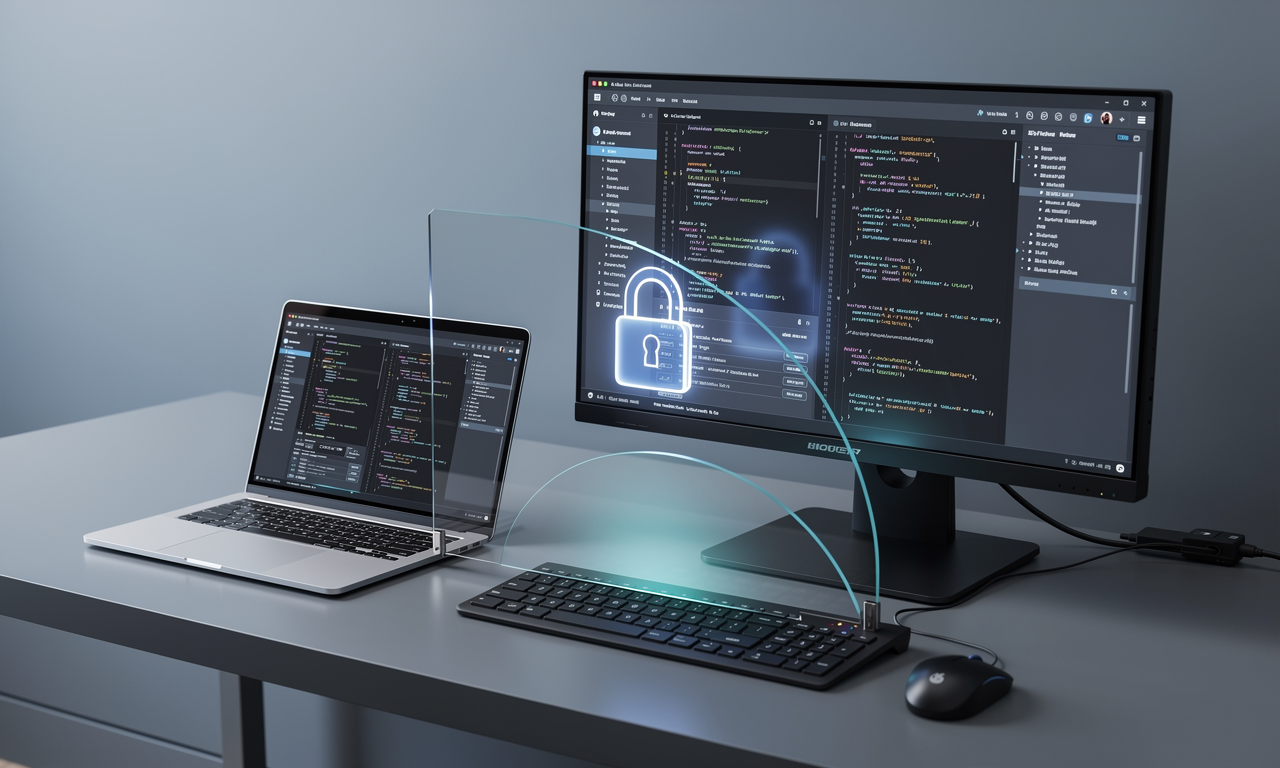
Table des matières
- Pourquoi faire tourner une IA locale de code sur son PC ?
- Quelle configuration PC pour une IA locale ?
- Les 3 meilleures IA de code open source (juin 2026)
- Tableau récapitulatif : quel modèle pour quelle machine ?
- Tutoriel : installer son IA locale avec Ollama et Continue.dev
- Ollama ou LM Studio : quelle interface pour votre IA locale ?
- Les 4 erreurs fréquentes à éviter
- IA locale ou cloud : quand rester en local ?
- Lurus : l’alternative européenne clé en main
- FAQ
- Conclusion : reprenez le contrôle de votre code
Pourquoi faire tourner une IA locale de code sur son PC ?
Faire tourner une IA locale de code permet de garantir la confidentialité totale de votre code source (RGPD), d’économiser les frais d’API cloud qui peuvent vite exploser (utilisation 100 % gratuite) et de coder hors ligne dans n’importe quelle situation (train, avion, pannes serveurs).
C’est simple, prenons un cas d’usage classique. Si vous bossez pour une banque, une mutuelle de santé ou une startup tech en France, votre code est votre actif principal. Vous ne pouvez pas vous permettre de copier-coller des snippets contenant de la logique métier critique dans ChatGPT. On se souvient tous des fuites de données retentissantes chez de grands constructeurs tech qui ont nourri les IA publiques avec leur code propriétaire. En local, le code ne quitte jamais votre disque dur. Jamais. C’est la liberté totale.
Ensuite, parlons d’argent. Si vous utilisez l’API de Claude Opus 5 ou de GPT-5.6 Sol pour refactoriser des fichiers entiers via votre IDE, la facture monte vite. À 25 $ le million de tokens générés, un développeur acharné peut facilement coûter plusieurs centaines d’euros par mois en frais d’API. Avec un modèle local ? Le coût marginal de chaque requête est de zéro. Vous ne payez que l’électricité de votre PC.
Quelle configuration PC pour une IA locale ?
Soyons francs dès le départ. Vous n’allez pas faire tourner le dernier concurrent open source de GPT-5 sur un vieux PC portable bureautique de 2018. Une IA locale demande des ressources matérielles spécifiques. Mais pas besoin d’un supercalculateur de la NASA à 50 000 € non plus.
La règle d’or : la VRAM et la quantification
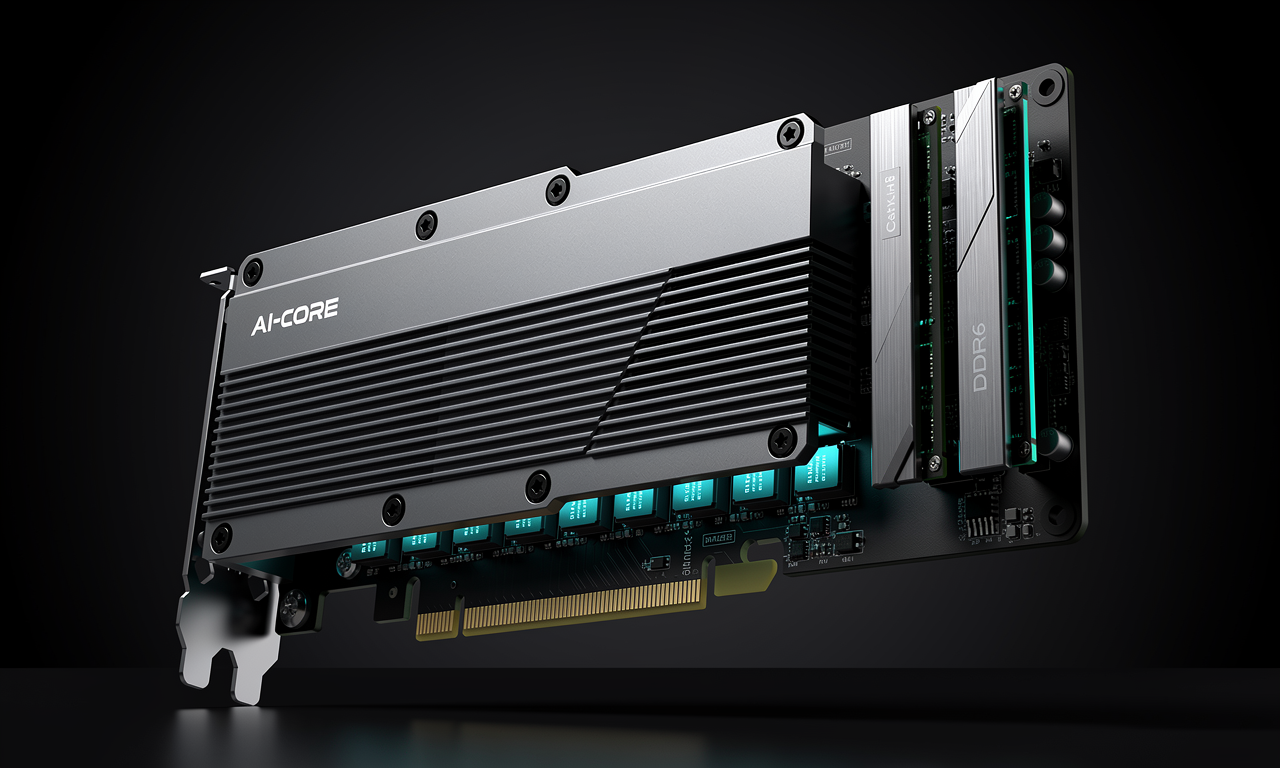
Pour faire tourner un LLM de manière fluide (c’est-à-dire sans que votre PC crache ses poumons et mette 15 minutes à écrire une fonction), il faut que le modèle « rentre » dans la mémoire de votre carte graphique (la fameuse VRAM).
C’est là qu’entre en jeu la « quantification ». C’est l’art de compresser le modèle d’IA pour qu’il prenne moins de place en mémoire, en sacrifiant une infime partie de sa précision. En 2026, le format standard est le Q4_K_M.
- Pour les petits modèles d’appoint (7B à 13B paramètres) : 8 Go de VRAM suffisent largement. Une simple carte graphique NVIDIA RTX 3060 ou 4060 fait l’affaire. C’est parfait pour l’autocomplétion rapide (FIM : Fill-in-the-Middle) pendant que vous tapez.
- Pour les modèles « agents » de pointe (22B à 30B paramètres) : il vous faut idéalement entre 12 Go et 16 Go de VRAM. Visez une RTX 4070 Ti Super, ou le Saint Graal des codeurs, la RTX 4090 (24 Go). C’est avec ce type de mémoire que la vraie magie opère : l’IA peut lire plusieurs fichiers en même temps, comprendre l’architecture et générer des refactorisations complètes.
(Source : tests matériels MorphLLM, juin 2026).
Mac vs PC : lequel gagne le match en 2026 ?
Grosse surprise de ces dernières années : les Mac équipés de puces Apple Silicon (surtout les M3, M4 Pro et Max) sont des machines incroyables pour l’IA locale.
Pourquoi ? Parce que, contrairement aux PC qui séparent la RAM classique et la VRAM de la carte graphique, Apple utilise une « mémoire unifiée ». Si vous achetez un Mac Studio ou un MacBook Pro M4 Max avec 64 Go ou 128 Go de RAM unifiée, cette mémoire peut être allouée quasi intégralement à la puce graphique.
Résultat ? Vous pouvez faire tourner des modèles monstrueux qui demanderaient 2 ou 3 cartes graphiques RTX 4090 sur un PC Windows. Et ça tourne de manière ultra-fluide (souvent à plus de 100 tokens par seconde) dans un silence absolu. Pour les freelances, c’est l’arme ultime.
Les 3 meilleures IA de code open source (juin 2026)
Le marché de l’open-weight (les modèles dont on peut télécharger les « poids » sous licence libre) a explosé cette année. L’écart avec les modèles fermés (comme ChatGPT) n’a jamais été aussi faible. Voici le top 3 des modèles à installer chez vous pour votre IA locale (pour un panorama plus large, consultez notre hub des modèles d’IA).
Devstral Small 24B : la pépite française autonome
Mistral AI a encore frappé fort en mai 2026. Ce modèle de 24 milliards de paramètres n’est pas juste un « chat ». Il est spécifiquement optimisé pour piloter des workflows agentiques. En d’autres termes, il est conçu pour naviguer dans votre code, comprendre les erreurs et éditer de manière autonome sous licence libre Apache 2.0.
- VRAM requise : ~13,4 Go (au format quantifié Q4_K_M).
- Verdict : le meilleur choix si vous avez une RTX 4070 Ti ou un Mac avec 16/24 Go de RAM. Il est extrêmement fiable, produit très peu de bugs « hallucinés », et excelle en Python, TypeScript et Java.
Qwen3-Coder 30B : le monstre de vitesse absolu
C’est le joyau d’Alibaba Cloud. La magie de Qwen3 réside dans son architecture « Mixture-of-Experts » (MoE). En gros, il possède 30 milliards de paramètres au total, mais il n’en active que 3,3 milliards par mot (token) généré.
Le résultat ? Il est foudroyant de rapidité tout en gardant une intelligence de haut vol.
- VRAM requise : ~19 Go (il vous faut une très bonne machine).
- Verdict : le roi incontesté pour les stations de travail musclées. Si vous avez 32 Go de RAM unifiée sur Mac ou un gros GPU PC, installez-le les yeux fermés. Il écrase allègrement beaucoup de modèles payants de l’an dernier.
GLM-5.2 : le géant pour les très gros projets
Sorti en juin 2026 par Zhipu AI sous licence MIT. Il a réalisé un score de 81 % sur le très difficile Terminal-Bench 2.1. Mais son vrai super-pouvoir, c’est sa fenêtre de contexte : il peut retenir 1 million de tokens (nous avons décrypté ses enjeux de souveraineté dans notre analyse Mistral héberge GLM-5.2).
- Attention : en version complète, ce modèle est massif. Il demande des configurations de type serveur très lourdes pour tourner intégralement. Toutefois, ses versions quantifiées plus légères restent redoutables pour ingérer de la documentation technique entière.
Tableau récapitulatif : quel modèle pour quelle machine ?
Pour choisir d’un coup d’œil le modèle adapté à votre configuration, voici la synthèse des trois modèles phares de ce guide.
| Modèle | Paramètres | Licence | VRAM (Q4_K_M) | Machine conseillée | Point fort |
|---|---|---|---|---|---|
| Devstral Small 24B | 24 B | Apache 2.0 | ~13,4 Go | RTX 4070 Ti / Mac 16-24 Go | Fiabilité, agentique, Python/TS/Java |
| Qwen3-Coder 30B | 30 B (MoE) | Open-weight | ~19 Go | RTX 4090 / Mac 32 Go+ | Vitesse (3,3 B actifs/token) |
| GLM-5.2 | Très large | MIT | Serveur (versions quantifiées plus légères) | Station lourde / serveur | Contexte 1 M tokens |
Tutoriel : installer son IA locale avec Ollama et Continue.dev
Prêt à mettre les mains dans le cambouis ? Rassurez-vous, ça va vous prendre exactement 10 minutes. Pas besoin de savoir configurer des containers Docker ou de connaître la ligne de commande Linux par cœur. À la fin de ces trois étapes, vous aurez une IA locale pleinement intégrée à votre éditeur.
Étape 1 : installer le moteur Ollama
Ollama, pour résumer, c’est le lecteur VLC de l’intelligence artificielle. C’est un petit programme hyper léger qui tourne en arrière-plan et qui permet de gérer, lancer et supprimer des LLMs en une seule ligne de commande.
- Allez sur le site officiel d’Ollama (ollama.com).
- Téléchargez la version qui correspond à votre OS (Windows, Mac ou Linux).
- Installez-le en suivant l’assistant classique. C’est tout. Ollama tourne maintenant silencieusement sur votre machine (vous verrez une petite icône dans votre barre des tâches).
Étape 2 : télécharger votre modèle via le Terminal
Ouvrez votre terminal (Invite de commandes/PowerShell sur Windows, Terminal sur Mac). Tapez simplement cette commande pour télécharger et lancer le modèle Qwen3 (remplacez par ollama run mistral ou devstral si vous préférez l’alternative française) :
ollama run qwen3-coder:30bVotre PC va télécharger les fichiers (prévoyez environ 19 Go d’espace disque pour ce modèle précis). Une fois le téléchargement à 100 %, le prompt du terminal va changer. Vous pourrez discuter directement avec l’IA. Mais soyons honnêtes, on veut l’avoir dans notre éditeur de code, pas dans une vieille fenêtre noire.
Étape 3 : lier l’IA à VS Code ou JetBrains
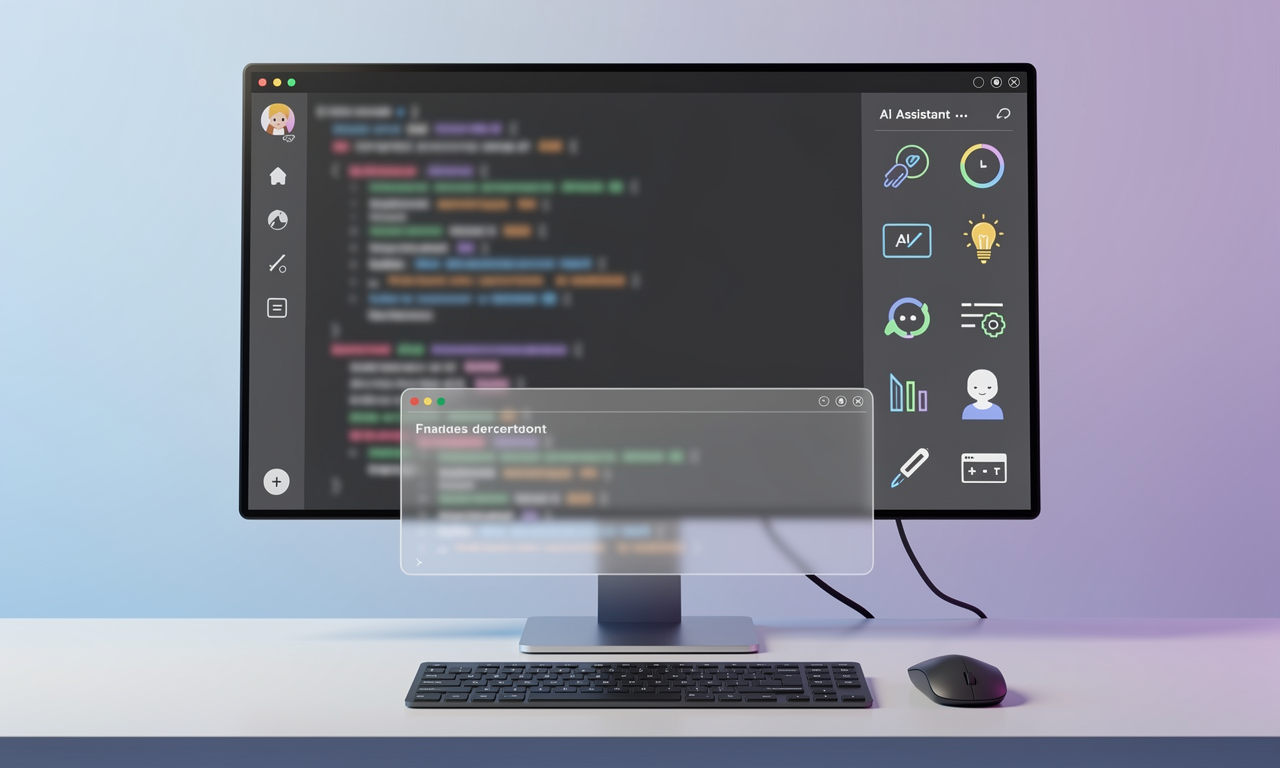
Pour que l’IA puisse lire votre code et écrire à votre place, il faut une extension qui fasse le pont entre votre IDE et Ollama. En 2026, Continue.dev est devenu le standard absolu de l’industrie (bien que LocalPilot soit aussi une excellente alternative).
- Ouvrez Visual Studio Code (ou votre IDE IntelliJ/WebStorm).
- Allez dans le gestionnaire d’extensions et cherchez Continue. Installez-le.
- Un nouveau panneau va apparaître sur la gauche (ou la droite) de votre écran. Ouvrez la configuration de Continue (l’icône d’engrenage ou le fichier config.json).
- Ajoutez un nouveau fournisseur de modèle.
- Choisissez « Ollama » comme provider, laissez l’URL par défaut (http://localhost:11434), et tapez le nom exact du modèle que vous avez téléchargé (ex : qwen3-coder:30b).
Boom. L’intégration est terminée. Vous venez de configurer un équivalent de GitHub Copilot, totalement gratuit, privé, et qui tourne exclusivement sur vos propres processeurs.
Astuce Pro : le RAG sur votre base de code
La puissance de Continue.dev, c’est que vous ne discutez pas juste avec un bot. Vous pouvez utiliser le système de mentions.
Ouvrez le chat de Continue et tapez @codebase. L’extension va alors scanner (localement) tous les fichiers de votre projet, créer un index vectoriel, et envoyer les morceaux pertinents à votre IA locale.
Vous pouvez alors demander : « @codebase Où se trouve la logique d’authentification des utilisateurs admin, et comment puis-je rajouter un champ ‘téléphone’ sans casser la base de données ? » L’IA saura exactement de quoi vous parlez, sans que vous n’ayez eu à copier-coller 15 fichiers à la main.
Ollama ou LM Studio : quelle interface pour votre IA locale ?

Ollama n’est pas la seule façon de lancer une IA locale. Son grand rival grand public s’appelle LM Studio. Les deux téléchargent et exécutent les mêmes modèles open-weight (au format GGUF), mais ils ne s’adressent pas au même profil. Voici comment choisir.
Ollama vise les développeurs. Tout passe par la ligne de commande et un serveur local léger. C’est scriptable, ça s’automatise, ça s’intègre parfaitement à des extensions comme Continue.dev et ça consomme très peu de ressources en arrière-plan. Si vous vivez déjà dans un terminal, c’est le choix naturel.
LM Studio mise sur l’interface graphique. Vous parcourez un catalogue de modèles en quelques clics, vous voyez d’un coup d’œil si un modèle rentre dans votre VRAM, et vous discutez dans une fenêtre de chat soignée. LM Studio expose aussi un serveur local compatible avec l’API OpenAI, ce qui permet de le brancher à vos outils sans écrire de commande. C’est l’option idéale pour débuter ou pour tester rapidement plusieurs modèles avant de trancher.
Le bon réflexe ? Beaucoup de développeurs installent LM Studio pour explorer et comparer les modèles, puis basculent sur Ollama une fois leur IA locale figée dans leur workflow de code. Les deux sont gratuits : rien ne vous empêche de garder les deux.
Les 4 erreurs fréquentes à éviter
La plupart des déceptions avec l’IA locale viennent d’une mauvaise configuration initiale. Voici les pièges classiques.
- Choisir un modèle trop gros pour sa VRAM. Si le modèle ne rentre pas en mémoire graphique, le système bascule sur la RAM classique et la vitesse s’effondre (parfois sous 1 token/seconde). Visez toujours un modèle dont la taille quantifiée laisse une marge sur votre VRAM.
- Oublier la quantification. Télécharger la version complète (FP16) d’un modèle de 30 B au lieu de sa version Q4_K_M multiplie la mémoire nécessaire par deux ou trois, sans gain perceptible pour du code. Le format Q4_K_M est le bon compromis en 2026.
- Ne pas activer le RAG. Sans la mention
@codebase, l’IA répond à l’aveugle, sans connaître votre projet. Vous perdez l’essentiel de la valeur. Indexez votre dépôt dès le premier lancement. - Laisser Ollama et les modèles sans mise à jour. Les versions évoluent vite (correctifs, meilleures quantifications). Un
ollama pullrégulier sur vos modèles garantit de bénéficier des dernières améliorations.
IA locale ou cloud : quand rester en local ?
Soyons honnêtes : l’IA locale n’est pas la réponse à tout. Pour trancher sans idéologie, posez-vous la question de votre usage réel plutôt que de suivre une mode.
Restez en local si la confidentialité est non négociable (code client, données de santé, secteur bancaire), si vous codez souvent hors ligne ou en déplacement, si vos factures d’API cloud deviennent douloureuses, ou si vous voulez simplement une autonomie totale vis-à-vis d’un fournisseur. Sur les tâches quotidiennes — autocomplétion, génération de fonctions, refonte d’un fichier — une IA locale comme Devstral ou Qwen3-Coder fait aujourd’hui jeu égal avec les services payants d’il y a un an.
Gardez le cloud si vous n’avez pas le matériel (ni GPU costaud, ni Mac à mémoire unifiée généreuse), si vous avez besoin des raisonnements les plus longs et des architectures les plus complexes, ou si vous devez traiter un contexte gigantesque en une passe sans investir dans une station de travail. Les modèles fermés conservent une avance sur ces cas extrêmes.
Le plus pragmatique reste souvent l’approche hybride : une IA locale pour 90 % du travail de code au quotidien, et un appel ponctuel au cloud pour les 10 % de tâches qui exigent la toute dernière puissance. Vous maîtrisez ainsi vos coûts et votre confidentialité, sans vous priver du meilleur quand c’est vraiment nécessaire.
Lurus : l’alternative européenne clé en main
Si vous êtes une moyenne ou grande entreprise et que bricoler avec Ollama sur les postes de tous vos développeurs ne rassure pas votre DSI, jetez un œil à Lurus.
C’est une plateforme européenne émergente. Ils proposent une intégration VS Code/JetBrains qui s’installe en un clic et respecte à 100 % le RGPD. L’avantage majeur ? Leurs agents gèrent carrément les revues de code en continu et s’intègrent dans vos pipelines CI/CD (lurus security-ci).
Les données sont traitées sur des serveurs souverains, exportables en HTML/JSON pour les audits, et elles ne croisent jamais les serveurs américains ou les lois de surveillance FISA. C’est le compromis parfait entre la surpuissance du cloud et la paranoïa légitime de la sécurité locale.
FAQ
Quelle VRAM faut-il pour faire tourner une IA de code en local ?
Comptez 8 Go de VRAM pour les petits modèles d’appoint (7 à 13 milliards de paramètres), et 12 à 16 Go pour les modèles agentiques de pointe (22 à 30 milliards). Au-delà, pour des modèles très larges comme GLM-5.2 en version complète, il faut une configuration de type serveur.
Peut-on faire tourner une IA locale sur Mac ?
Oui, et c’est même l’une des meilleures plateformes. Les puces Apple Silicon (M3, M4 Pro/Max) utilisent une mémoire unifiée qui peut être allouée quasi intégralement au GPU. Un MacBook Pro M4 Max avec 64 ou 128 Go fait tourner des modèles qui exigeraient plusieurs cartes graphiques sur PC.
Quelle est la meilleure IA locale pour coder en 2026 ?
Pour la majorité des développeurs, Devstral Small 24B offre le meilleur rapport fiabilité/exigence matérielle (~13,4 Go de VRAM). Si vous disposez d’une machine musclée, Qwen3-Coder 30B prend l’avantage en vitesse. Ces deux modèles constituent aujourd’hui le duo de tête de l’IA locale pour le code.
Peut-on utiliser une IA locale gratuitement ?
Oui. Le moteur (Ollama ou LM Studio) et les modèles open-weight cités ici sont gratuits. Vous ne payez ni abonnement ni jeton d’API : le seul coût est celui de votre matériel et de l’électricité consommée. C’est tout l’intérêt d’une IA locale par rapport au cloud.
Une IA locale fonctionne-t-elle sans connexion internet ?
Absolument. Une fois le modèle téléchargé, votre IA locale tourne entièrement hors ligne. Vous pouvez coder dans le train, en avion ou pendant une panne réseau : aucune requête ne sort de votre machine.
Ollama est-il vraiment gratuit ?
Oui. Ollama est un logiciel open source gratuit. Les modèles téléchargés via son catalogue sont également libres d’utilisation (vérifiez la licence de chacun, Apache 2.0 ou MIT pour les modèles cités ici). Vous ne payez que votre matériel et l’électricité.
Quel modèle local choisir avec 16 Go de VRAM ?
Devstral Small 24B est le choix idéal : il demande environ 13,4 Go en quantification Q4_K_M, laisse une marge confortable, et se montre très fiable en Python, TypeScript et Java.
Le local est-il aussi performant que le cloud ?
Sur les tâches courantes (autocomplétion, génération de fonctions, refonte de fichiers), l’écart est devenu minime avec des modèles comme Devstral ou Qwen3-Coder. Les modèles cloud conservent une avance sur les raisonnements très longs et les architectures complexes, mais pour un usage quotidien, le local tient la route.
Est-ce compatible avec le RGPD ?
C’est précisément l’intérêt. En local, aucune donnée ne quitte votre machine : pas de transfert vers des serveurs tiers, pas de risque de réutilisation de votre code pour entraîner un modèle. C’est la solution la plus propre pour les environnements sensibles.
Conclusion : reprenez le contrôle de votre code
Passer au local n’est plus du tout une punition ou un choix de militant de l’extrême. Avec des modèles ultra-optimisés comme Devstral ou Qwen3-Coder, et des outils « plug and play » comme Ollama, vous avez littéralement un développeur senior gratuit caché dans votre tour de PC ou votre Mac.
Certes, il vous faut un investissement de départ : un peu plus de RAM et une carte graphique solide. Mais cet investissement matériel (qui reste chez vous) est extrêmement vite rentabilisé dès lors que vous annulez vos onéreux abonnements mensuels au cloud. Vous regagnez en tranquillité d’esprit, et vous protégez vos clients.
Si, malgré tout, votre machine actuelle n’est vraiment pas assez puissante pour faire tourner ces mastodontes, pas de panique. Consultez notre comparatif complet des meilleures IA pour coder en 2026 pour trouver la solution cloud propriétaire (API) la plus adaptée et la plus abordable pour votre situation !
Et vous, vous avez réussi à faire tourner Ollama sur votre configuration ? Quel est le modèle open source qui vous impressionne le plus au quotidien ? Dites-le-moi en commentaire, je suis curieux de connaître les setups de la communauté francophone !